dilluns, 23 de desembre del 2013

Taxonomia de Bloom

En les últimes sessions de GITIC, vam parlar del que era la Taxonomia de Bloom. 

Què és la Taxonomia de Bloom?

És un llistat de les habilitats i processos del pensament que poden apareixer en les tasques escolars. Rep el nom del seu creador, Benjamin Bloom. La taxonomia estructura les habilitats jeràraquicament, de manera que no és pot pretendre assolir les d'ordre superior sense tenir dominades les d'ordre inferior.


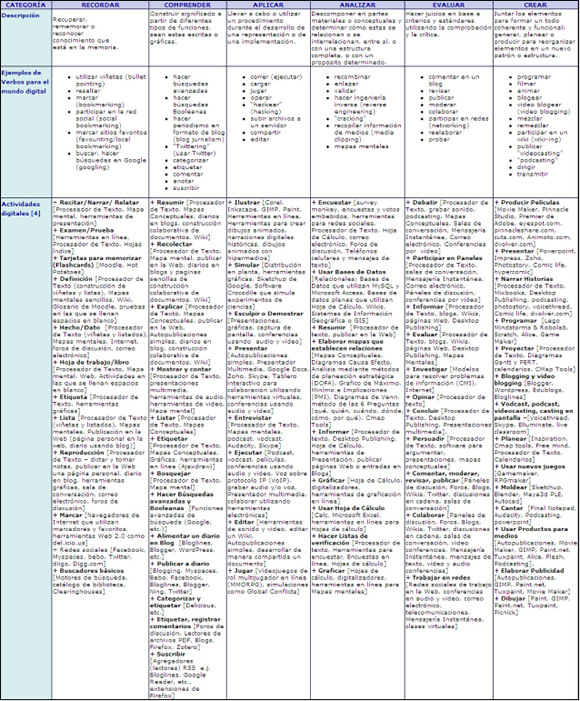
La cognició es basa en les següents habilitats (de menys a més complexitat):
  • Recordar: reconèixer, llistar, descriure, identificar, recuperar, anomenar, localitzar i trobar.
  • Entendre: interpretar, resumir, inferir, parafrasejar, classificar, comparar, explicar i exemplificar.
  • Aplicar: implementar, desenvolupar, utilitzar i executar
  • Analitzar: organitzar, desconstruir, atribuir, trobar, estructurar i integrar.
  • Avaluar: revisar, formular hipòtesis, criticar, experimentar, jutjar , detectar i provar.
  • Crear: dissenyar, construir, planificar, produir, idear i elaborar
Els verbs llistats descriuen moltes de les activitats, accions i processos que es duen a terme dins l'aula. La problemàtica apareix quan s'aprecia que no tenen en compte els nous objectius, processos i accions, que degut a l'emergència de les TIC, han aparegut a l'escola. Degut a aquest dèficit, la taxonomia va ser revisada per passar a “digitalitzar-la”. Aquí neix la Taxonomia de Bloom Digital.

Com a exercicis, a GITIC vam fer un resum d'una pàgina (Eduteka)que ens parlava sobre la Taxonomia de Bloom per tal de que entenguéssim bé el concepte. Per veure la pàgina on es parla de la Taxonomia de Bloom, cliqueu aquest enllaç!

També, vam fer comentaris sobre aquest quadre posant exemples de com utilitzem els diferents conceptes (tant a l'escola com a les classes de GITIC) que se'ns presenten en el quadre. 

L'enllaç del meu quadre és aquest: enllaç.


Google drive


Al començament d'aquest curs, a les classes de GITIC, vam aprendre a utilitzar una eina realment útil i, ara puc dir amb tota seguretat, necessària. Jo no sabia de la seva existència però, un cop l'he descobert, puc dir que és una eina perfecte per als estudiants, tot i que serveix per a tothom. No havia fet una entrada parlant de Google drive abans, perquè ho volia fer ara, un cop ja se com funciona i l'utilitzo diàriament. 

Què és google drive? Viquipèdia ho defineix així:

"Google Drive és un servei d'allotjament d'arxius. Va ser introduït per Google el 24 d'abril de 2012. Google Drive és un reemplaçament de Google Docs que ha canviat la seva adreça d'enllaç de docs.google.com per drive.google.com entre altres qualitats. Cada usuari disposa de 15 gigabytes d'espai gratuït per emmagatzemar els seus arxius, ampliables mitjançant pagament."

A la part esquerra superior de google drive trobem:
  • La meva unitat: tot el contingut de la teva unitat de Google Drive a la web que vols sincronitzar amb altres dispositius que tinguin instal · lada l'aplicació de Google Drive. S'inclou automàticament tot el que hagis creat, pujat o sincronitzat.
  • Compartit amb mi: fitxers que altres persones han compartit amb tu.
  • Destacats: arxius i carpetes que has marcat com destacats.
  • Activitat: tot el contingut de la teva unitat de Google Drive, ordenat segons la data d'actualització més recent.
  • Recent: tots els elements que has visualitzat o editat recentment, ordenats segons la data de l'actualització més recent.
A més a més, amb google drive podem crear diferents arxius:


Google Docs

Google Docs és un processador de text en línia que et permet crear i donar format a documents de text , a més de col·laborar amb altres persones en temps real. A continuació, t'indiquem algunes de les coses que pots fer amb Google Docs:
  • Pujar un document de Word i convertir-lo en un document de Google.
  • Donar estil i format als teus documents ajustant els marges , interlineats, fonts i colors .
  • Convida altres usuaris a col·laborar en un document i permetre'ls veure, modificar o fer comentaris.
  • Col·laborar online en temps real i xatejar amb altres col · laboradors des del document mateix...
Fulls de càlcul de Google 

Fulls de càlcul de Google és una aplicació de fulls de càlcul en línia que et permet crear i donar format a fulls de càlcul, a més de col·laborar simultàniament amb altres persones. A continuació, t'indiquem algunes de les cose que pots fer amb Fulles de càlcul de Google: 
  • Utilitzar l'edició de fórmules per realitzar càlculs de les teves dades i aplicar format per donar-los l'aspecte que prefereixis. Xatejar en temps real amb altres usuaris que estiguin modificant el full de càlcul. 
  • Crear gràfics amb les teves dades. 
  • Inserir un full de càlcul o una secció d'un full de càlcul al bloc o lloc web.
Presentacions de Google

Presentacions de Google és una aplicació de presentacions online que et permet mostrar el teu treball de manera visual. A continuació, t'indiquem algunes de les coses que pots fer amb Presentacions de Google:
  • Crear i modificar presentacions.
  • Modificar una presentació amb amics, i compartir-la amb altres amb total facilitat.
  • Publicar i inserir les teves presentacions en un lloc web.

En resum, de google drive cal destacar que és una eina realment útil perquè permet tenir els nostres arxius en el núvol, és a dir, disponibles en qualsevol moment sempre que disposem de conexió a internet. A més a més, un altre punt a favor i molt important, és que podem compartir els nostres arxius amb diferents persones i això permet que l'arxiu el puguin editar tots els membres i es vagin guardant els canvis.

Per tots aquest motius, ha fet que actualment google drive, sigui una eina indispensable per a molta gent.


Aquí deixo un video on explica com utilitzar google drive, per aquells que encara no saben el seu funcionament:


Pisarres digitals interactives PDI


Què és una PDI?

És un sistema tecnològic de diferents dimensions integrat per un ordinador, un videoprojector per projectar sobre una pissarra blanca continguts digitals que permet visualitzar els diferents elements en grup, i un dispositiu controlador, que funciona com a ratolí i llapis. En resum, es converteix en una eina molt útil en el camp de l'ensenyança.


Les pissarres digitals interactives tenen una sèrie d'avantatges i d'inconvenients:

Avantatges:
  1. Motiven els alumnes i fan que participin activament a les activitats.
  2. Permet de compartir i accedir a molts recursos a classe.
  3. Facilita la comprensió de les imatges, simulacions, etc.
  4. L'escriptura és més fàcil i còmode.
  5. Renovació metodològica i canvi en l'educació.
  6. Entre d'altres...
Inconvenients:
  1. S'ha de tenir una ràpida connexió a Internet.
  2. El videoprojector ha de ser situat al sostre i amb bona luminositat.
  3. Cost de manteniment elevat.
  4. Els mestres han de canviar la seva forma d'ensenyar.
  5. La claibració és molt important, perquè el projector és mòbil.
  6. Entre d'altres...
SMART Board i Notebook:

Molts alumnes i professors de tot el món utlitzen la pissarra digital interactiva SMART Board, per ajudar a millorar els resultats d'aprenentatge. Aquesta pissarra permet impartir classes més dinàmiques, escriure notes en tinta digital i guardar el seu treball, tot això amb un simple toc de dit.

SMART Notebook, les seves potents funcions de disseny i impartició de classes involucren i motiven als alumnes. Amb funcionals complements i opcions per a un accés en qualsevol lloc i en qualsevol moment, la família SMART Notebook està dissenyada per aportar flexibilitat i diferents opcions a l'aprenentatge interactiu.

Hi ha una sèrie de recursos per a la PDI. Aquí us deixo els diferents enllaços:

Editar videos al youtube


Editar videos al youtube.

A classe de GITIC l'altre dia, vam estar parlant sobre com editar videos directament des del youtube
YouTube ha llançat algunes eines que permeten una edició senzilla dels vídeos que podem trobar a la pàgina. Ara no cal descarregar el vídeo, editar-lo i tornar-lo a pujar, sinó que els usuaris podran modificar el contingut audiovisual, jugant amb la intensitat del color i la llum de les imatges. YouTube també permetrà que es canviïn els punts d'inici i de final del vídeo.

Per editar videos al youtube s'han de seguir els següents passos:
  • Anar al botó: "Penja un video".
  • Seleccionem els fitxers: en aquest cas el video que volem penjar.
  • després cliquem el botó que hi ha a la dreta de la pantalla que posa: "editor de video".
  • I a partir d'aquí anem editant el video.

L'editor de video permet:

  • Combinar diversos vídeos i imatges que hagis pujat per crear un vídeo nou.
  • Retallar les teves clips per personalitzar la seva durada.
  • Afegeix música al teu vídeo a partir d'una biblioteca de pistes aprovades.
  • Personalitzar clips amb eines i efectes especials.


A més a més, des del Youtube podem compartir els videos al Scoop.it, al twitter, al facebook... i fins i tot al blog amb l'opció de: Insereix (amb el codi HTML).
També, es poden crear llistes de reproducció amb l'apartat de "afageix a..." Alhora, ens podem subscriure a llistes ja existents.


diumenge, 22 de desembre del 2013

Prezi i Pearltrees


Fitxer:Prezi logo.png

En aquesta entrada del blog, parlarem sobre dos programes, el prezi i el pearltrees.  


El prezi és un programa per fer presentacions que es distingeix d'altres programes per la seva "interfície d'usuari amb zoom": un entorn gràfic on els usuaris ajusten la mida de la part visionada per tal de veure amb més o menys detall la zona de presentacions. Permet als usuaris visualitzar i navegar a través de la informació dins d'un espai 2,5D.

El text, les imatges, els vídeos i altres mitjans de presentació es col·loquen sobre un llenç, i es poden agrupar en marcs. Més tard, els usuaris designen la grandària i la posició entre els objectes de la presentació i com es fa el desplaçament entre ells perquè la presentació quedi com desitja l'usuari. 

A més a més, el prezi té una opció que permet compartir els diferents projectes amb diferents persones i així, totes aquestes, el poden editar i modificar el que desitgin. També, gràcies a que si et estudiant et pots baixar una versió diferent del prezi, que et permet tenir molt més espai a la teva unitat i disposar de molts prezis en la teva conta. 

Al mòdul de GITIC i COED, una de les activitats era fer una exposició anomenada: Identitat i territori", la qual preparàvem per parelles i parlàvem durant 10 minuts sobre un tema que ens semblava interessant d'explicar i que s'identifiqués amb el tema. La meva exposició va ser sobre "Les festes tradicionals catalanes" i la vaig realitzar amb la meva companya Àngela Navarro García. 
Aquí us deixo l'enllaç del seu blog: http://dossierangela.blogspot.com.es/


Aquest és el prezi que vam utilitzar per fer la nostra presentació de l'exposició.  


Pearltress és una eina que ens ofereix un servei similar al dels marcadors socials. Amb aquesta aplicació podem confeccionar i estructurar arbres de perles en els quals cada perla és un enllaç web, podent agrupar per crear branques de perles sobre la temàtica que ens interessa. Els arbres confeccionats amb Pearltress es poden compartir en xarxes socials i als blogs. 

Com l'utilitzem? Al accedir, ens situem a l'escriptori de Pearltrees i ens surt per defecte una perla que serà la que va a centralitzar el nostre arbre. En fer clic en ella s'obre una finestra amb instruccions per afegir perles i indicacions per editar la configuració d'aquesta perla central. En aquesta finestra també apareixen les botoneres socials per compartir l'arbre a Twitter i Facebook, per enviar-lo per correu electrònic, recomanar-lo a altres usuaris...


Des d'aquesta perla central confeccionem el nostre arbre creant totes les perles que vulguem. Tot i que pot semblar una mica embolicat , en realitat és molt senzill ja que les perles les traslladem fàcilment d'un lloc a un altre fent clic sobre elles i movent .

Utilitats didàctiques

  • Recopilar enllaços favorits organitzats per temàtiques. Organitzar els recursos web més utilitzats a les nostres classes.
  • Realitzar treballs de recerca d'informació sobre pàgines de notícies, vídeos, mapes, etc. relacionats amb els continguts de classe.
  • Unificar i presentar els blogs dels alumnes, pàgines i blocs del centre, etc.
  • Elaborar esquemes d'enllaços i treballs de classificació de pàgines web. Treballar de forma col·laborativa compartint recursos de la xarxa.


També, com vam fer amb el prezi, vam haver de fer una exposició per al mòdul anomenada: "Publicació digital" en la que parlàvem sobre un bon comunicador. El meu grup estava format per 4 companyes i jo:
Anna Borbonet, Mireia Duran, Neus Esquius, Amanda Feliu i Mar Ferrer. En l'exposició vam escollir a l'Òscar Dalmau com el nostre "Bon comunicador" i vam fer un pearltrees sobre ell. 


Com a curiositat m'agradaria posar la imatge de quan l'Òscar Dalmau ens va respondre a través de Twitter a un comentari que vam posar un cop ja vam acabar l'exposició sobre ell, destacant una característica molt pròpia d'ell com és el sentit del humor.





Scratch


L'altre dia vam descobrir l'Scratch, una eina educativa que actualment estant incorporant moltes escoles, en la qual l'alumne practica determinats continguts a partir d'un programa educatiu i tutorial.


Per una definició més tècnica, la Viquipèdia defineix l'Scratch així:

"Scratch és una aplicación informática destinada principalment als nens, mitjançant la qual poden explorar, experimentar i manifestar idees de manera creativa i divertida. També poden treballar amb bases d'animació i programació de l'ordinador amb l'ajuda d'una interfície gràfica senzilla, i gràcies al seu entorn col·laboratiu es poden compartir projectes, scripts i personatges en la web."

Una mica d'història:

Van aperèixer dues concepcions pedagògiques noves: el constructivisme el corrent que afirma que el coneixement de totes les coses és un procés mental de l'individu, que es desenvolupa de manera interna a mesura que l'individu obté la informació i interactua amb el seu entorn.. I el construccionisme és una teoria de l'aprenentatge que destaca la importància de l'acció, és a dir del procedir actiu en el procés d'aprenentatge. A partir d’aquí van aparèixer una sèrie de programes perquè el nen pogués interactuar amb l’ordinador, d’una manera més activa.

El LOGO: va ser un programa creat per un matemàtic als anys 70-80 per un nord-americà (Seymour Papert). Va crear una mena robot, una mena de tortuga en la qual el nen feia una interacció amb el logo, i va aprendre a com donar ordres a la tortuga per poder resoldre els diferents problemes.

Després va aparèixer l’SCRATCH. Parteix del mateix plantejament: plantejar-se reptes. L’Scratch és l’entorn on crearà aquests projectes. És un entorn molt més còmode de treballar que el Logo.
L’objectiu és que els nens augmentin la seva capacitat per resoldre problemes, creadors de joc.
Es treballa amb nens de cicle mitjà: dominen el llenguatge, dominen les seqüències…


Imatge de com es crea un projecte a l'Scratch

Què es treballa? 
  1. Permet treballar amb un repte, objectius i han de planificar com arribar, han de fer la seqüència, han de mirar si funciona, han de fer treball d’estructura.
  2. També treball de creativitat: combinen elements com ells creuen per trobar la solució.
  3. Treball amb companys: aprenentatge entre tots, colaborar amb el company, ajudar-se entre ells, comparar les maneres de fer-ho.

Quines acts es fan? Creació de videojocs, entre d’altres.
Avantatges Scratch: per resoldre un repte no hi ha només una solució, es comparteix amb milers d’usuaris, es poden modificar treballs de gent de tot el món…

A la classe de GITIC, vam estar practicant com crear un projecte, i vam veure que s'ha de tenir molta creativitat, a part de molta pràctica perquè no és un programa gens fàcil. Aquí teniu el meu projecte:


diumenge, 15 de desembre del 2013

Competències del mestre en relació a l’ús de les noves tecnologies

Competències de l'UNESCO i l'ISTE

Competència digital

Per viure plenament en societat al segle XXI cal que els nens i nenes, i també els adults, adquireixin diverses competències relacionades amb l'ús de les Tecnologies de la Informació i la Comunicació (TIC). El conjunt de competències relacionades amb el coneixement i ús de la tecnologia rep el nom de competència digital i el procés d'adquisició de les mateixes s'anomena alfabetització digital.


Competència digital del mestre
En el cas dels Graus de Mestre, caldria afegir a la competència digital general competències específiques de caire didàctic que habilitin l'educador per emprar la tecnologia per ensenyar i per ajudar a aprendre.

A més, aquestes competències no són estàtiques, com tampoc ho és la tecnologia, així que per força la formació del mestre, com la d'altres professionals, demanarà una actualització continuada en el coneixement dels recursos tecnològics i de les seves potencialitats pedagògiques.


A continuació us deixo amb una petita presentació on estan aquestes competències del mestre en relació a lús de les noves tecnologies.